アカウント・ログイン
組織やアカウントを登録し、Checkpoint にログインするまでの手順です。
画面例はサンプルデータで撮影しています。
組織を登録する
すでに所属先の組織がある場合は、組織の管理者にアカウントの追加を依頼してください。設定メールが届いたら、そのリンクからパスワードを設定できます。
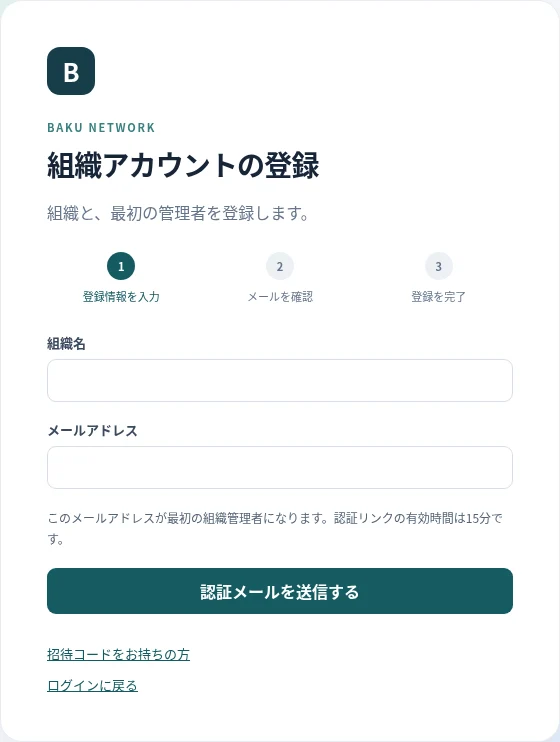
- 新しく組織を作る場合は、ログイン画面で「新規登録はこちら」を選びます。
- 認証メールの送信が利用できる場合は、組織名と受信できるメールアドレスを入力し、「認証メールを送信する」を選びます。届いたメールの案内に沿って登録を続けます。
- 招待コードを受け取っている場合は「招待コードをお持ちの方」を選び、コードを入力して「招待を確認する」を押します。表示された組織とメールアドレスを確認し、登録を進めます。
- パスワード設定メールが届いたらリンクを開き、新しいパスワードを入力します。ログインに使う組織名も控えておきます。
ログインする
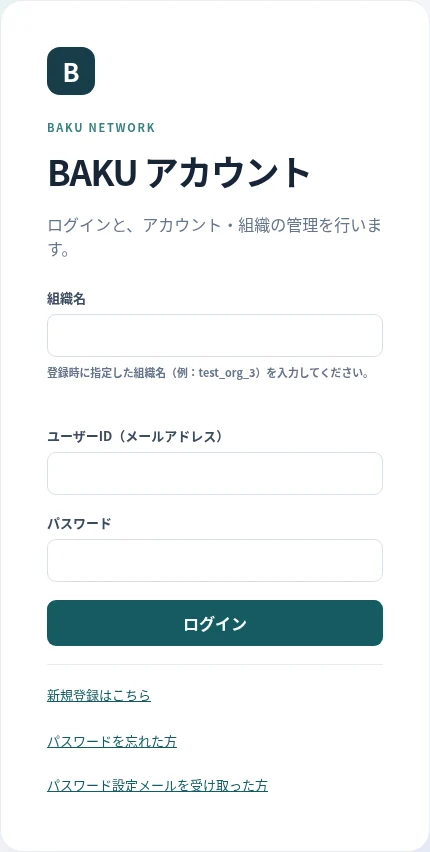
- 登録時に指定した「組織名」を入力します。
- 「ユーザーID(メールアドレス)」とパスワードを入力します。
- 「ログイン」を押します。ログイン後の操作は脆弱性チェックガイドで確認できます。
パスワードを再設定する
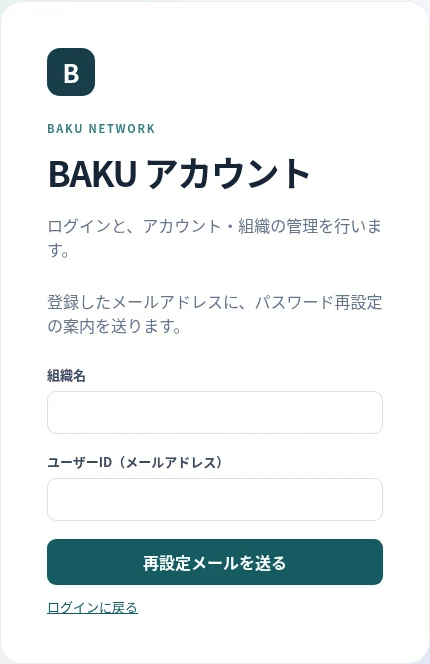
- ログイン画面で「パスワードを忘れた方」を選びます。
- 組織名と登録メールアドレスを入力し、「再設定メールを送る」を押します。
- メール内のリンクから新しいパスワードを設定し、ログインし直します。
メールが見つからない場合は迷惑メールフォルダを確認してください。組織名が不明な場合は組織の管理者に確認してください。
メンバーを追加する
- 追加権限があるアカウントで「組織とメンバー」を開きます。
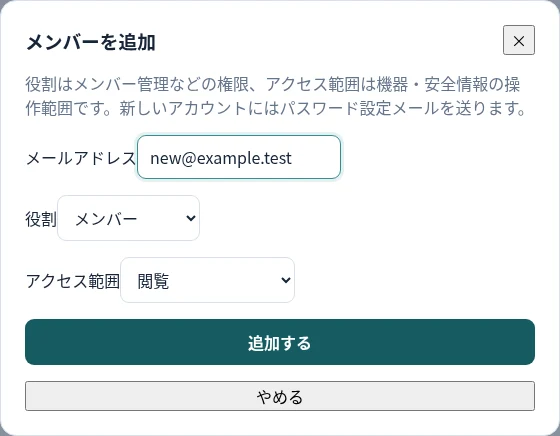
- 「メンバーを追加」を選び、メールアドレス、役割、アクセス範囲を確認して「追加する」を押します。
- 追加先の利用者は、届いた設定メールからパスワードを設定します。メール送信に失敗した場合は、メンバー一覧の「設定メールを送る」から再送できます。