脆弱性チェック
ホームで確認する機器の順番を決め、候補ごとの根拠と対象バージョンを確認します。安全情報の検索や機器登録の手順も紹介します。
画面例はサンプルデータで撮影しています。ログイン方法は認証ガイドを参照してください。
ホームの使い方
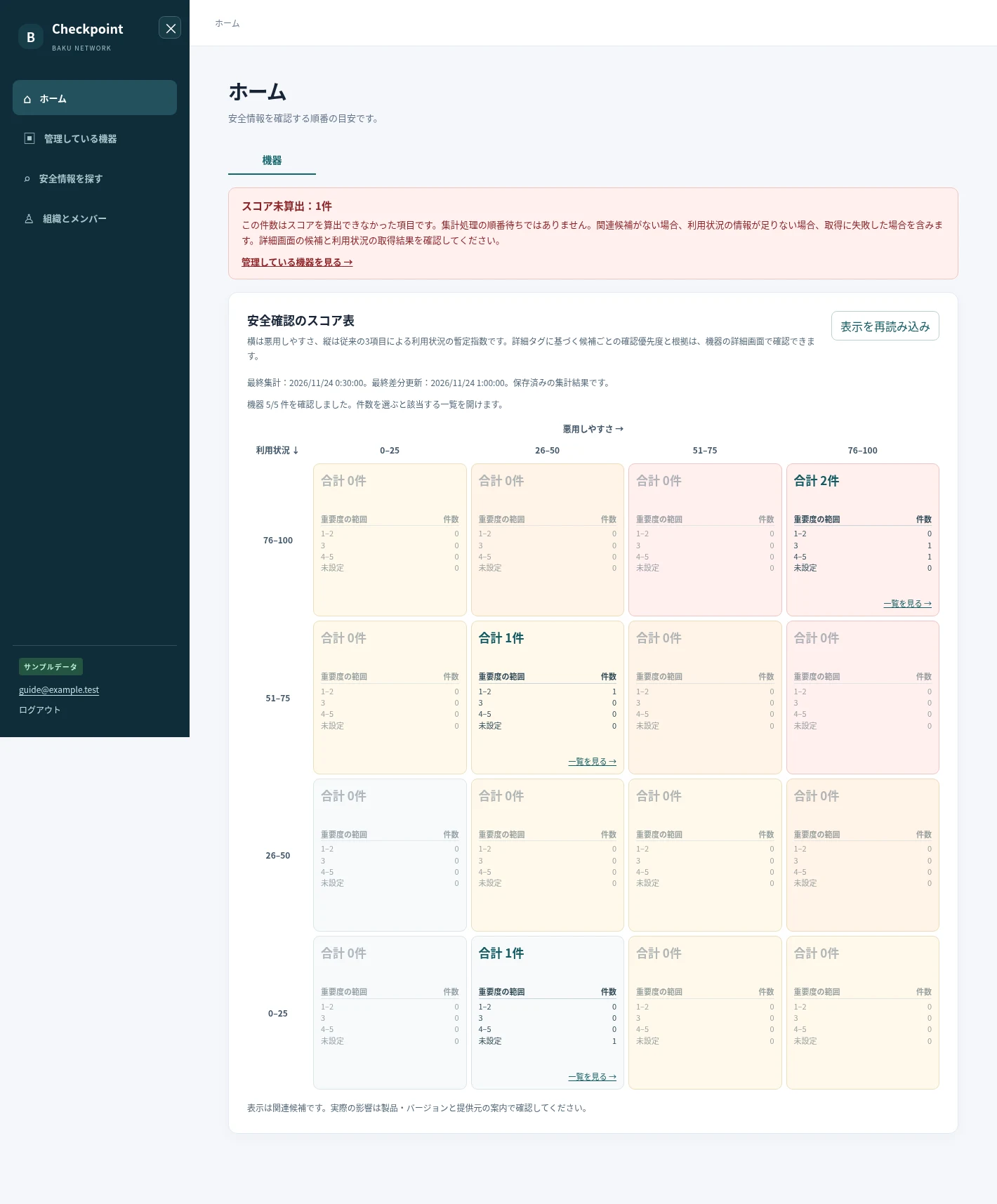
ログイン後の「ホーム」には、組織で管理している機器の「安全確認のスコア表」が表示されます。確認を始める機器の目安にしてください。メニューが閉じている場合は「メニューを開く」を押します。
- 表の上にある 最終集計 と、表示されている場合は 最終差分更新 を見て、いつ時点の数字かを確認します。
- 件数のあるマスから、悪用しやすさ・利用状況の両方が高いものや、業務上重要な機器が含まれるものを確認します。
- マスを選んで機器の一覧を開きます。スコア未算出 の機器は、表の上にある案内から別に確認します。
特定の機器から確認したい場合は「管理している機器」、メーカー名や既知の CVE 番号から調べたい場合は「安全情報を探す」を使います。
安全確認のスコア表(マトリックス)の見方
両軸とも 0–25、26–50、51–75、76–100 の4区分です。横軸は右ほど、縦軸は上ほど数値が高くなります。
- 横軸 悪用しやすさ
- 既知の悪用情報、EPSS、攻撃条件などから算出する確認用の指数です。たとえば「76–100」は指数の範囲であり、76〜100%の確率を表す表示ではありません。
- 縦軸 利用状況
- 機器のメモから読み取ったインターネット接続、従業員による利用、個人情報の取り扱いなどと、候補の攻撃経路に基づく暫定指数です。根拠となる情報が不足している場合は未算出になります。
- マスの背景色
- 両軸の区分の組み合わせを色でも見分けられます。右上に向かうほど暖色になり、色の付いたマスが0件の場合もあります。確認するときは色に加えて、行・列の範囲と件数を読んでください。
- 合計と重要度の内訳
- 「合計」はそのマスに入った機器の台数です。機器に複数の関連候補がある場合は、両指数を掛け合わせた値が最も高い候補のマスに、その機器を1台として数えます。
業務上の重要度
機器が止まった場合の影響を、機器ごとに設定します。スコア表では 1–2(影響が小さい、またはほぼない)、3(チームに影響)、4–5(代替が難しい、または全社業務・顧客対応に影響)にまとめて表示します。「未設定」は機器に重要度を登録していない場合、「取得できず」は集計時に重要度を読み取れなかった場合です。
たとえば右上のマスが「合計2件」で、重要度「3」と「4–5」が各1件なら、両指数が76–100の機器が2台あります。業務停止の影響を考慮して、重要度4–5の機器から詳細を確認できます。設定を見直す場合は、編集権限のあるアカウントで機器の詳細にある「業務上の重要度」から「重要度を変更する」を選びます。
マスから該当する機器を確認する
- 件数があるマスの「一覧を見る」を選びます。0件のマスは開けません。
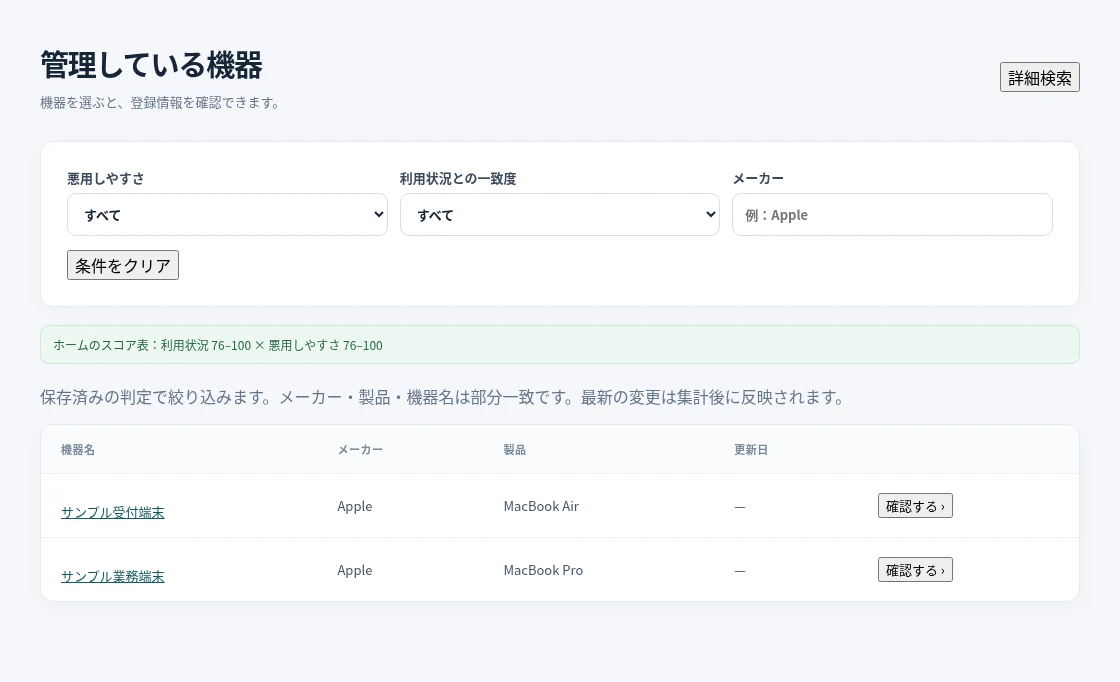
- 一覧上部の「ホームのスコア表」で、選んだ利用状況と悪用しやすさの範囲を確認します。すべての機器に戻るには「条件をクリア」を押します。
- 対象の機器名か「確認する」を選び、詳細の「機器情報」と「安全情報の候補」を確認します。登録した製品名・バージョンを、候補に掲載された対象条件と提供元の案内に照らし合わせます。
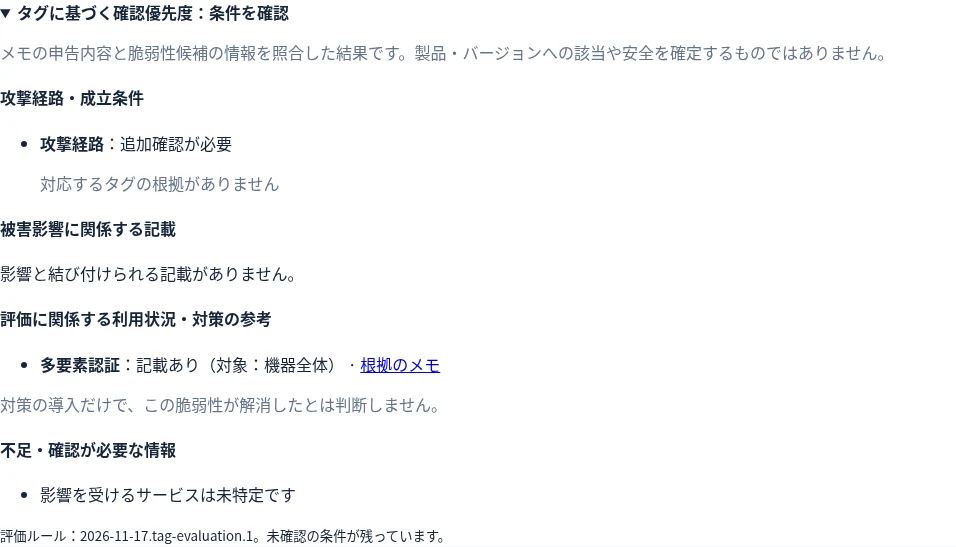
- 候補に「タグに基づく確認優先度」が表示されている場合は、開いて「攻撃経路・成立条件」「不足・確認が必要な情報」などを読みます。「根拠のメモ」から、判断に使われた記載を確認できます。
候補ごとの確認優先度
詳細画面では、候補ごとに「最優先で確認」「優先して確認」「条件を確認」などが表示されます。ホームの暫定指数より詳しいメモ由来のタグを使い、条件を支持する記載、矛盾、不明な条件を示します。「条件を確認」のときは、不明な項目と根拠のメモを調べ、実際の製品や利用状況を確認してください。
機器の利用状況が変わったら、「メモとタグ」でメモを更新し、「メモから読み取ったタグ」で読み取り結果を確認します。保存、タグの解析、ホームの集計はそれぞれ反映される時点が異なります。
スコア未算出と集計メッセージを確認する
- スコア未算出
- 関連候補がない、必要な利用状況が不足している、取得に失敗した場合などが該当します。「管理している機器を見る」から対象を開き、製品の登録情報、メモ、候補の取得状況を確認します。集計の順番待ちとは別の表示です。
- 初回の集計を準備中/集計を待機・実行中
- 時間をおいて「表示を再読み込み」を押します。前回の数字が表示されている場合は、最終集計の時刻も確認します。再読み込みは保存済みの集計結果を取得する操作です。
- 変更は保存されましたが、集計への反映が遅れています
- 機器の変更は保存されています。新しい集計が反映されるまで待ち、時刻を確認してください。
- 再集計に失敗/自動集計の有効期限切れ
- 失敗時は時間をおいて「表示を再読み込み」を試します。有効期限切れの表示では再ログインすると、自動集計の再開を依頼できます。
スコアや候補は確認順を決める資料です。影響の有無は、機器の製品・バージョン、利用状況、提供元の案内を照合して判断してください。
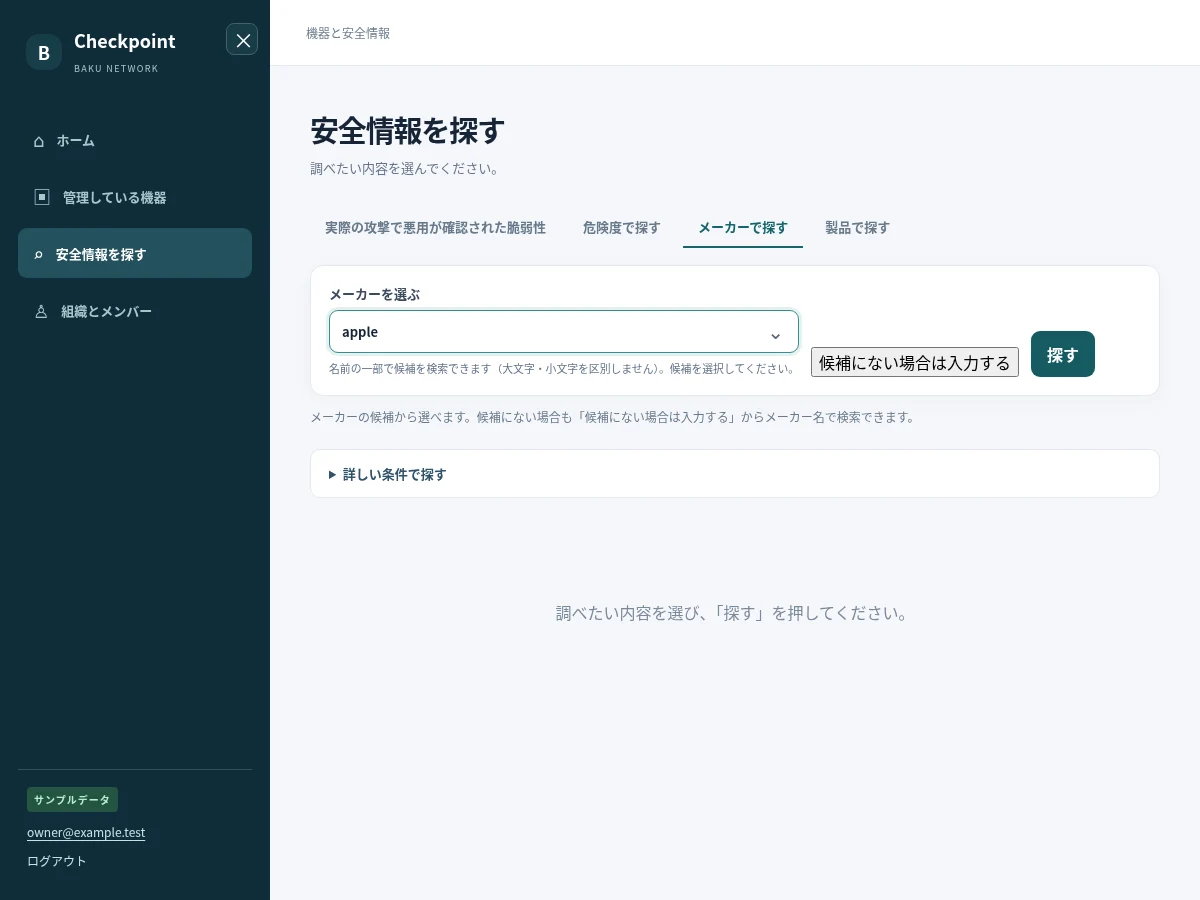
安全情報を探す
- Checkpoint のメニューから「安全情報を探す」を選びます。
- 製品が分かっていれば「製品で探す」、メーカー名だけが分かっていれば「メーカーで探す」を選びます。実際の悪用が確認された情報や危険度からも探せます。
- 特定の CVE を探すときは、「詳しい条件で探す」から「問題の番号(CVE)」を選び、番号を入力します。同じ場所で EPSS のしきい値を指定できます。
- 条件を入力して「探す」を押します。続きがある場合は、結果下部の「さらに20件を表示」を選びます。
検索結果を読む
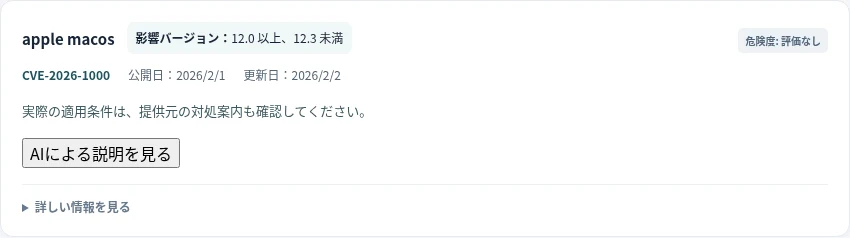
- CVE ID と、表示されているメーカー・製品名を確認します。
- 影響を受けるバージョン範囲と、自組織の機器やソフトウェアのバージョンを照合します。たとえば「12.0 以上、12.3 未満」には 12.0 が含まれ、12.3 は含まれません。
- 詳細を開き、説明・公開日・更新日や、掲載されている出典を確認します。
対象バージョンが「データ未収録」の場合は、メーカーの案内などで別途確認してください。
機器を登録する
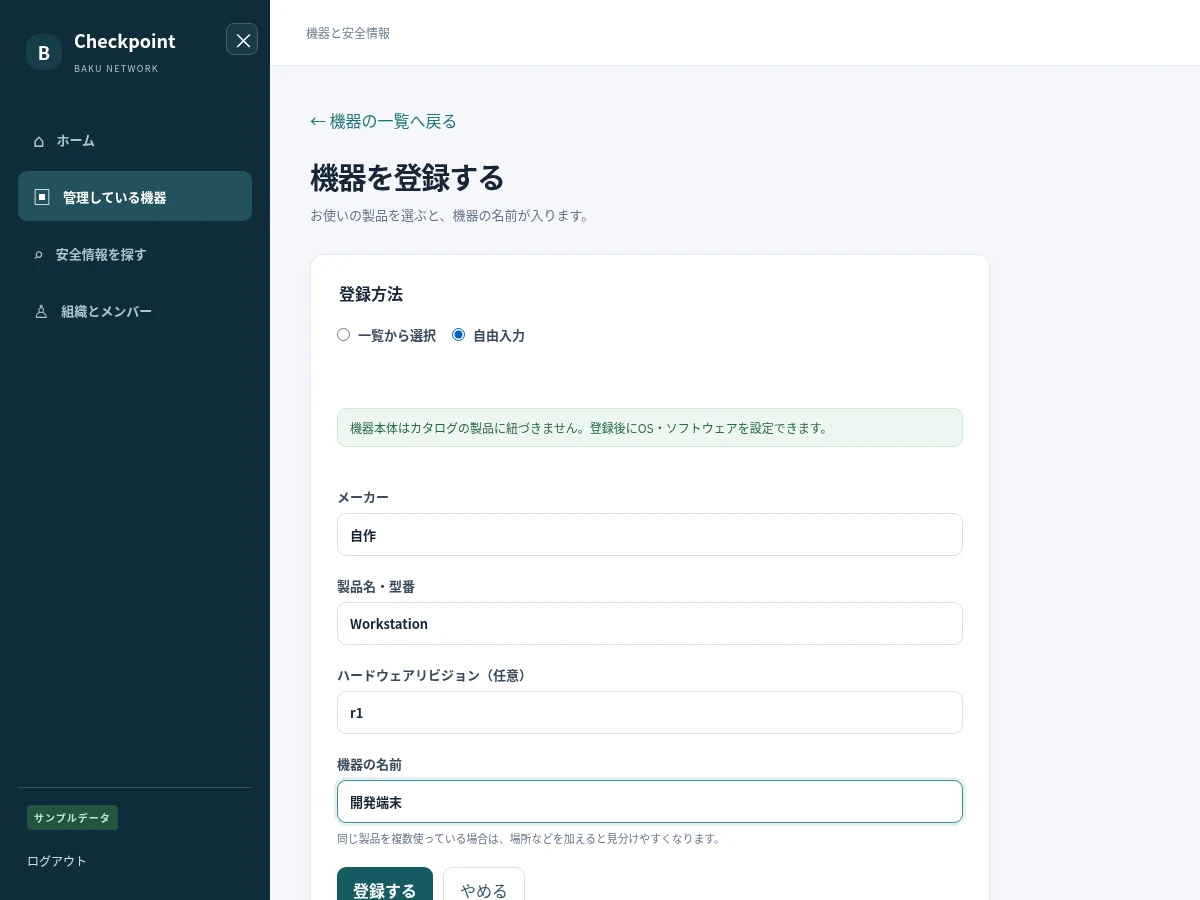
- 「管理している機器」を開き、「機器を登録する」を選びます。
- カタログでメーカーと製品を選びます。該当する製品が見つからない場合は「自由入力」を選び、メーカーと製品名・型番を入力します。
- 機器を見分けやすい名前を入力し、「登録する」を押します。機器の詳細画面が開けば登録完了です。
ソフトウェアを関連付ける
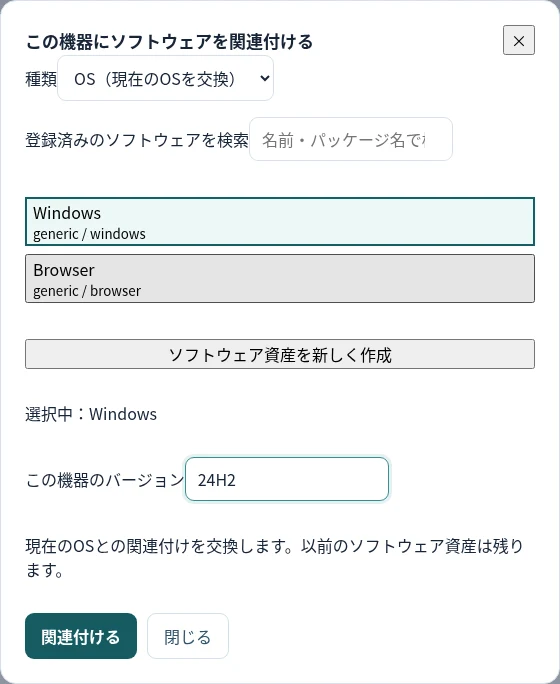
- 登録済みの機器を開き、「ソフトウェアを関連付ける」を選びます。
- OS やソフトウェアの種類・製品を選び、「この機器のバージョン」を入力します。必要に応じて「ソフトウェア資産を新しく作成」から登録できます。
- 「関連付ける」を押し、機器の詳細に製品とバージョンが表示されたことを確認します。
登録や変更のボタンが表示されない場合は、組織の管理者にアクセス範囲を確認してください。